สารบัญ (8 หัวข้อ)
หัวพิมพ์ (Thermal Print Head หรือ TPH) คือชิ้นส่วนที่ใช้ความร้อนสร้างตัวอักษรและบาร์โค้ดบนฉลาก บนหัวพิมพ์มีจุดความร้อนเล็ก ๆ เรียงกันเป็นแถว ถ้ามีจุดใดเสีย ฉลากจะมีเส้นขาวลากยาวตามแนวการพิมพ์ และอาจทำให้สแกนบาร์โค้ดไม่ติด
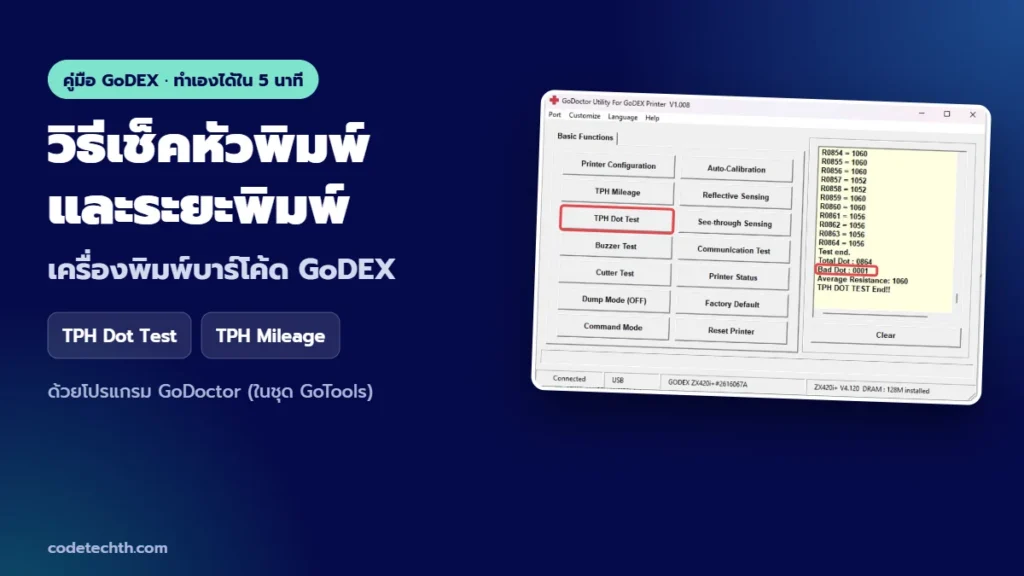
บทความนี้สอนวิธีเช็คหัวพิมพ์ของเครื่องพิมพ์บาร์โค้ด GoDEX ด้วยโปรแกรม GoDoctor ของ GoDEX เอง ทำได้ 2 อย่าง คือเช็คว่าหัวพิมพ์มีจุดเสียกี่จุด (TPH Dot Test) และเช็คว่าหัวพิมพ์พิมพ์ไปแล้วกี่เมตร (TPH Mileage) ทำเองได้ ไม่ต้องถอดเครื่อง
01ต้องเตรียมอะไรบ้าง
- คอมพิวเตอร์ Windows (โปรแกรมเป็นไฟล์ .exe)
- สาย USB สำหรับต่อเครื่องพิมพ์ GoDEX เข้ากับคอมพิวเตอร์
- โปรแกรม GoDEX GoTools ซึ่งมี GoDoctor อยู่ในชุด (ดาวน์โหลดได้ด้านล่าง)
ตัวอย่างในบทความนี้ทดสอบกับเครื่อง GoDEX ZX420i+ ถ้าใช้รุ่นอื่นแล้วไม่แน่ใจว่าเมนูเหมือนกันไหม ทักถามทีมงานได้
02ดาวน์โหลดโปรแกรม GoDEX GoTools
GoTools คือชุดโปรแกรมของ GoDEX มีทั้งหมด 4 โปรแกรม ได้แก่ GoConfig (ตั้งค่าเครื่องพิมพ์), GoDoctor (ตรวจเช็คและแก้ปัญหา), GoLoader (โหลดฟอนต์และฟอร์มฉลาก) และ GoUpdate (อัปเดต) บทความนี้ใช้ GoDoctor ตัวเดียว
ไฟล์ .zip นี้ใช้กับ Windows ไม่ต้องติดตั้ง แตกไฟล์แล้วเปิดใช้งานได้เลย เมนูในโปรแกรมเป็นภาษาอังกฤษ
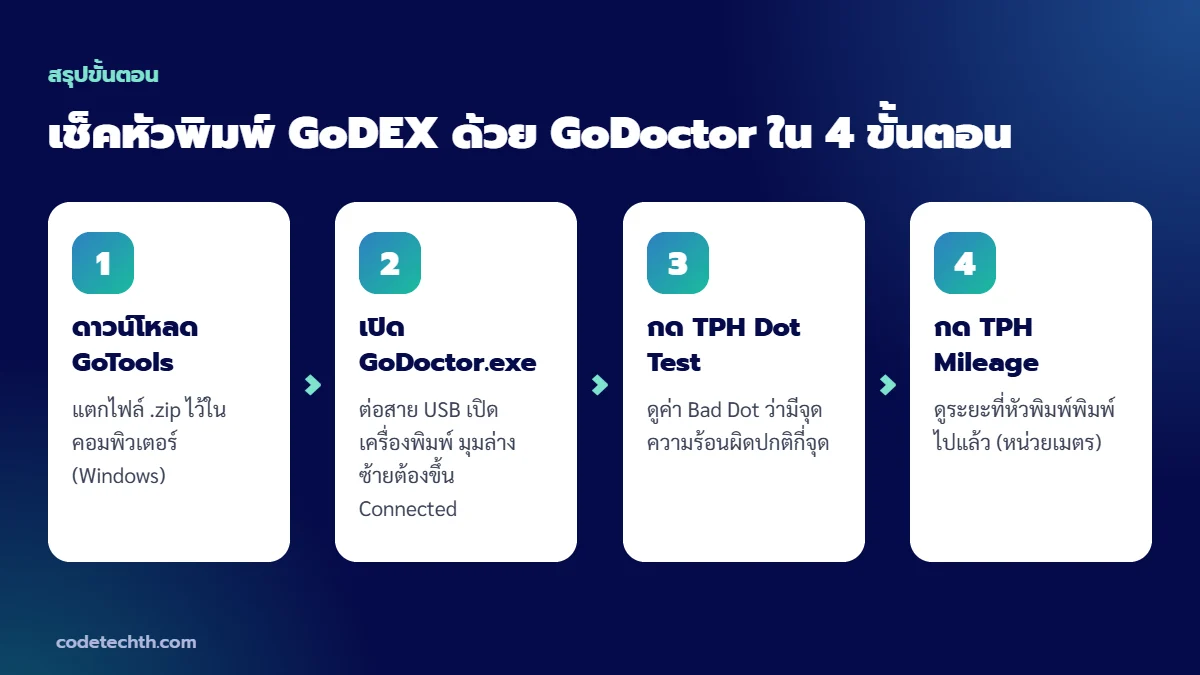
03ขั้นตอนที่ 1: เปิดโปรแกรม GoDoctor
- แตกไฟล์ GoDEX-GoTools-V1.008.zip (คลิกขวาที่ไฟล์ แล้วเลือก Extract All)
- เปิดเครื่องพิมพ์ แล้วต่อสาย USB เข้ากับคอมพิวเตอร์
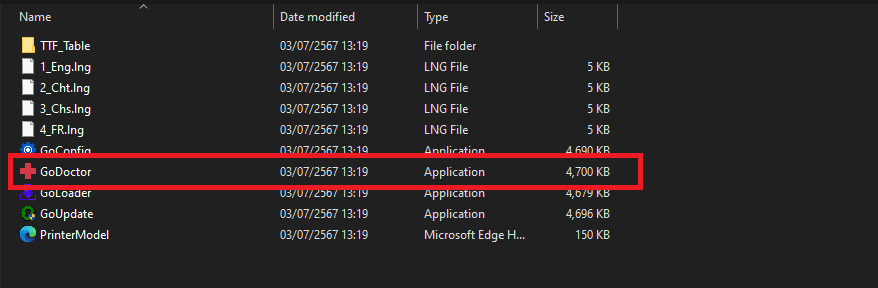
- เข้าไปในโฟลเดอร์ที่แตกไฟล์ แล้วดับเบิลคลิก GoDoctor (ไอคอนกากบาทสีแดง)
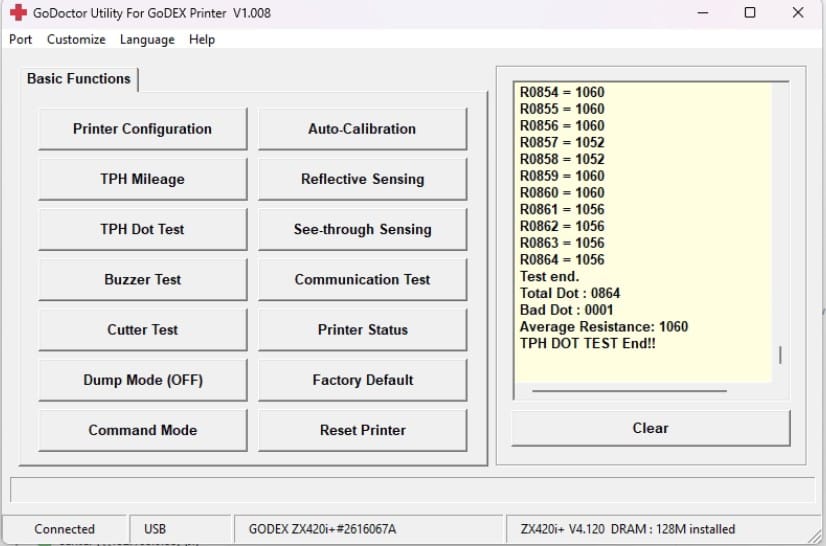
- ดูแถบด้านล่างของโปรแกรม ต้องขึ้น Connected, USB และชื่อรุ่นเครื่องพิมพ์ ถ้ายังไม่ขึ้น ให้เช็คสาย USB แล้วเลือกพอร์ตที่เมนู Port
04ขั้นตอนที่ 2: เช็คหัวพิมพ์ด้วย TPH Dot Test
- กดปุ่ม TPH Dot Test
- รอให้โปรแกรมทดสอบจนกล่องด้านขวาขึ้นข้อความ TPH DOT TEST End!!
- ดูบรรทัดท้าย ๆ ในกล่องด้านขวา จะมีค่า Total Dot, Bad Dot และ Average Resistance
อ่านผล TPH Dot Test อย่างไร
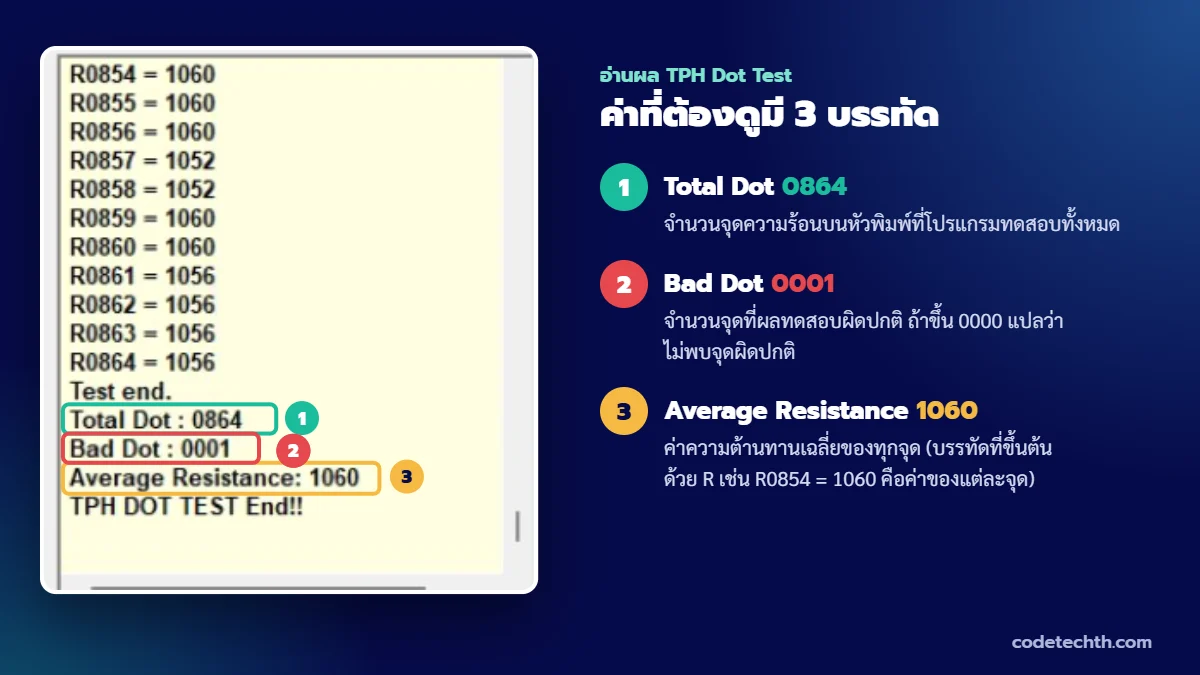
- Total Dot คือจำนวนจุดความร้อนบนหัวพิมพ์ที่โปรแกรมทดสอบทั้งหมด (ตัวอย่างนี้ 864 จุด)
- Bad Dot คือจำนวนจุดที่ผลทดสอบผิดปกติ ถ้าขึ้น 0000 แปลว่าไม่พบจุดผิดปกติ ตัวอย่างนี้ขึ้น 0001 คือพบ 1 จุด
- Average Resistance คือค่าความต้านทานเฉลี่ยของทุกจุด ส่วนบรรทัดที่ขึ้นต้นด้วย R เช่น R0854 = 1060 คือค่าของแต่ละจุด
ถ้าพบ Bad Dot ควรทำอย่างไร
- พิมพ์ฉลากที่มีบาร์โค้ดออกมาดู ว่ามีเส้นขาวลากยาวตามแนวการพิมพ์หรือไม่
- ถ้ามีเส้นขาว ให้ทำความสะอาดหัวพิมพ์ก่อน ถ้าเส้นหายหรือเปลี่ยนตำแหน่ง แปลว่าเป็นคราบสกปรก ไม่ใช่จุดเสีย
- ถ้าทำความสะอาดแล้วเส้นยังอยู่ตำแหน่งเดิม มักเป็นจุดความร้อนเสีย ซึ่งซ่อมด้วยการทำความสะอาดไม่ได้
- ถ้าเส้นขาวไปทับบาร์โค้ดหรือข้อความสำคัญจนสแกนไม่ติด ควรพิจารณาเปลี่ยนหัวพิมพ์
05ขั้นตอนที่ 3: เช็คระยะพิมพ์ด้วย TPH Mileage
- กดปุ่ม TPH Mileage
- ดูบรรทัด printing length ... METER(S) ในกล่องด้านขวา
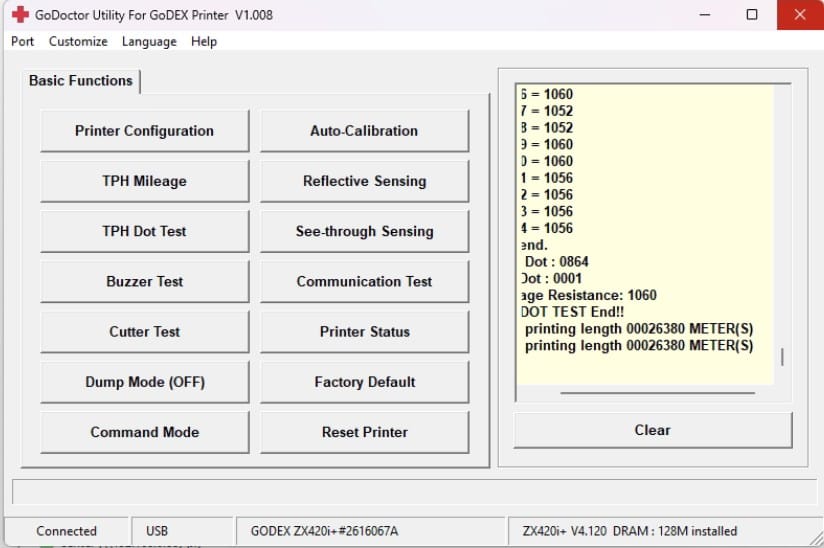
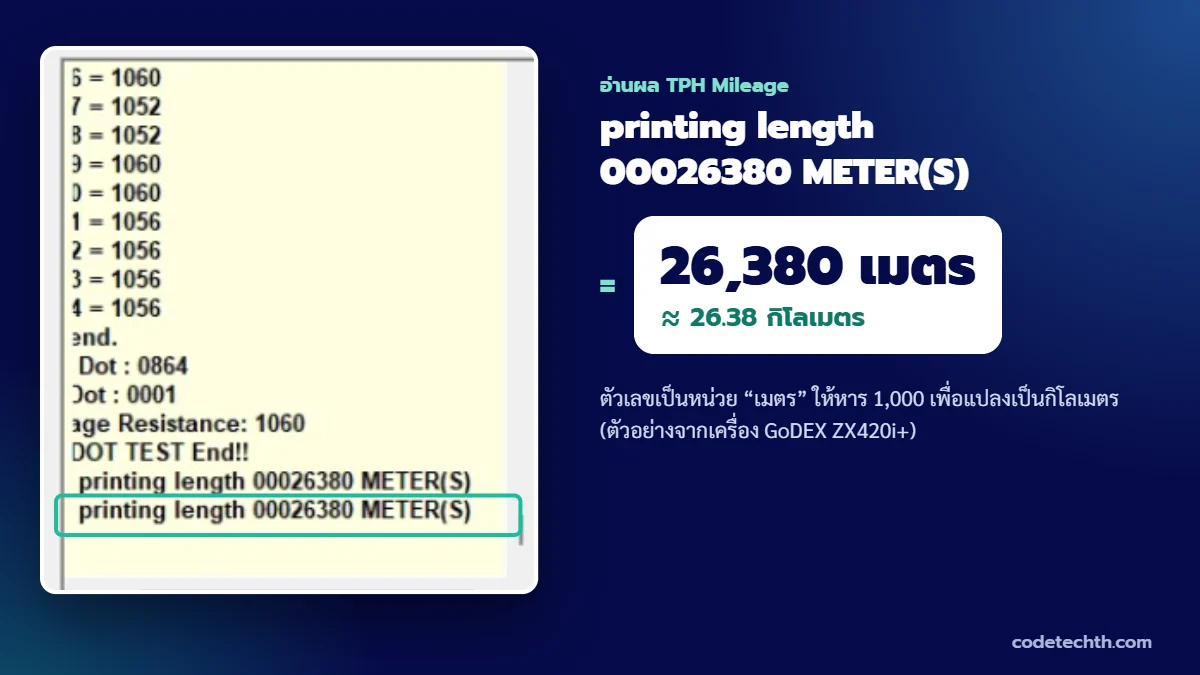
ตัวเลขที่ได้เป็นหน่วย เมตร ตัวอย่างนี้ขึ้น 00026380 METER(S) หมายถึงหัวพิมพ์พิมพ์ไปแล้ว 26,380 เมตร หรือประมาณ 26.38 กิโลเมตร
แนะนำให้จดตัวเลขนี้ไว้ทุกครั้งที่เช็ค จะได้รู้ว่าแต่ละช่วงพิมพ์ไปมากแค่ไหน
เช็คหัวพิมพ์ GoDEX ได้เองด้วยโปรแกรม GoDoctor กด TPH Dot Test เพื่อดูว่ามีจุดเสียกี่จุด (ดูค่า Bad Dot) และกด TPH Mileage เพื่อดูว่าหัวพิมพ์พิมพ์ไปแล้วกี่เมตร ถ้าพบ Bad Dot หรือฉลากมีเส้นขาว ส่งรูปหน้าจอผลเช็คมาทาง LINE @codetech ทีมงานช่วยดูให้ว่าควรทำความสะอาดหรือเปลี่ยนหัวพิมพ์