สารบัญ (18 หัวข้อ)
- เตรียมอะไรบ้างก่อนติดตั้ง
- ขั้นตอนที่ 1: แตกไฟล์ไดรเวอร์
- 1.1 ยอมรับข้อตกลงใบอนุญาต
- 1.2 เลือกโฟลเดอร์ปลายทาง
- 1.3 แตกไฟล์เสร็จ — เปิด Driver Wizard ต่อทันที
- ขั้นตอนที่ 2: ติดตั้งไดรเวอร์ด้วย Seagull Driver Wizard
- 2.1 เลือก "ติดตั้งไดรเวอร์เครื่องพิมพ์"
- 2.2 เลือกวิธีเชื่อมต่อ
- 2.3 โปรแกรมตรวจพบเครื่องพิมพ์ (Plug and Play)
- 2.4 ตั้งชื่อเครื่องพิมพ์
- 2.5 ตรวจสรุปแล้วกด Finish
- 2.6 ติดตั้งเสร็จ
- ตรวจสอบหลังติดตั้ง
- ปัญหาที่พบบ่อย
- ปุ่ม "ถัดไป" กดไม่ได้ในหน้าเลือกการเชื่อมต่อ (USB)
- Windows ถามสิทธิ์ผู้ดูแลแต่กดไม่ได้
- มีไดรเวอร์เวอร์ชันเก่าอยู่แล้ว
- สรุป
ซื้อเครื่องพิมพ์บาร์โค้ด TSC มาแล้วแต่คอมพิวเตอร์ยังมองไม่เห็นเครื่อง หรือสั่งพิมพ์แล้วไม่ออก? เกือบทุกกรณีเริ่มจากเรื่องเดียวคือ "ยังไม่ได้ติดตั้งไดรเวอร์" บทความนี้พาทำทีละขั้นตอนตั้งแต่เปิดไฟล์ติดตั้งจนเครื่องพิมพ์ปรากฏใน Windows พร้อมภาพหน้าจอจริงทุกหน้า ใช้เวลาประมาณ 5 นาที ไม่ต้องมีความรู้ด้านเทคนิค
01เตรียมอะไรบ้างก่อนติดตั้ง
- ไฟล์ไดรเวอร์ TSC — ในบทความนี้ใช้ไฟล์
TSC_12.4.0.exe(ไดรเวอร์ Seagull เวอร์ชัน 12.4.0) ดาวน์โหลดได้จากปุ่มด้านล่าง แตกไฟล์ zip แล้วเปิดไฟล์ .exe - เครื่องพิมพ์ต่อสาย USB กับคอมพิวเตอร์และเปิดเครื่องแล้ว — โปรแกรมจะตรวจจับเครื่องให้อัตโนมัติ ถ้ายังไม่ต่อ ปุ่ม "ถัดไป" ในขั้นตอนเลือกการเชื่อมต่อจะกดไม่ได้
- สิทธิ์ผู้ดูแล (Administrator) — Windows จะถามยืนยัน (หน้าต่าง User Account Control) ให้กด Yes
- ปิดโปรแกรมอื่นที่เปิดค้างไว้ก่อน ตามที่หน้าต้อนรับของโปรแกรมแนะนำ
ทดสอบกับ Windows 10 และเครื่อง TSC TE210 — เครื่อง TSC รุ่นอื่นที่ใช้ไดรเวอร์ Seagull ตัวเดียวกันมีหน้าจอเหมือนกัน ต่างกันเพียงชื่อรุ่นที่ปรากฏ
02ขั้นตอนที่ 1: แตกไฟล์ไดรเวอร์
ไฟล์ TSC_12.4.0.exe เป็นตัวแตกไฟล์ (ยังไม่ใช่ตัวติดตั้งจริง) ดับเบิลคลิกเปิดไฟล์ กด Yes เมื่อ Windows ถามสิทธิ์ผู้ดูแล จะพบหน้าต่างตามลำดับนี้
1.1 ยอมรับข้อตกลงใบอนุญาต
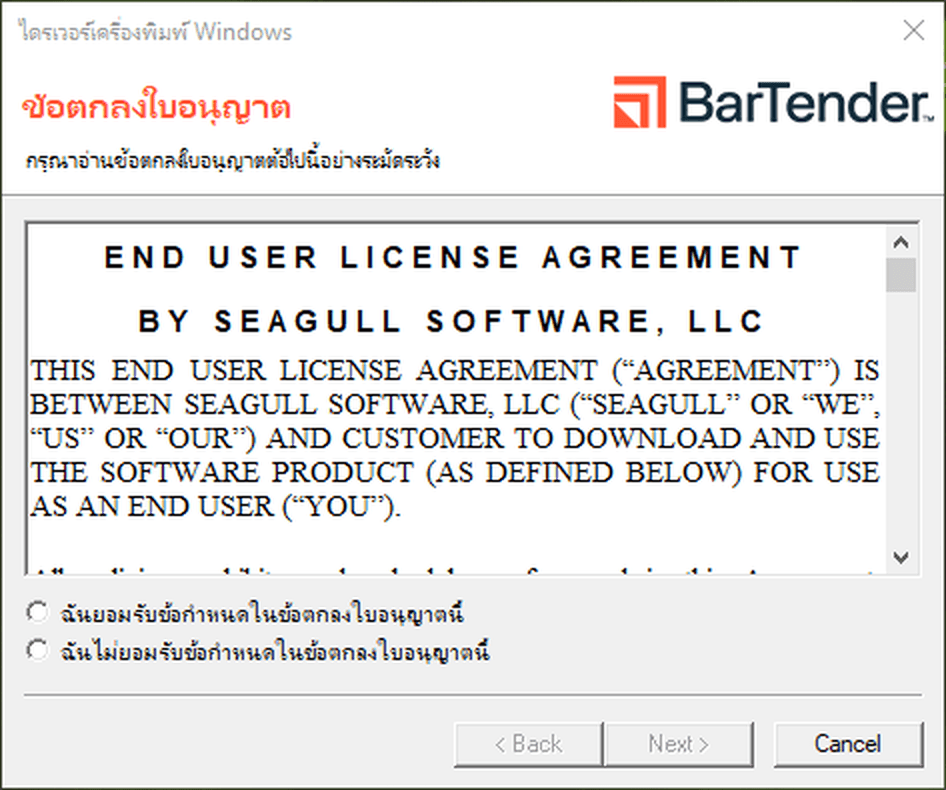
หน้าแรกเป็นข้อตกลงใบอนุญาต (End User License Agreement) ของ Seagull Software ปุ่ม Next จะยังเป็นสีเทาจนกว่าจะเลือกยอมรับ
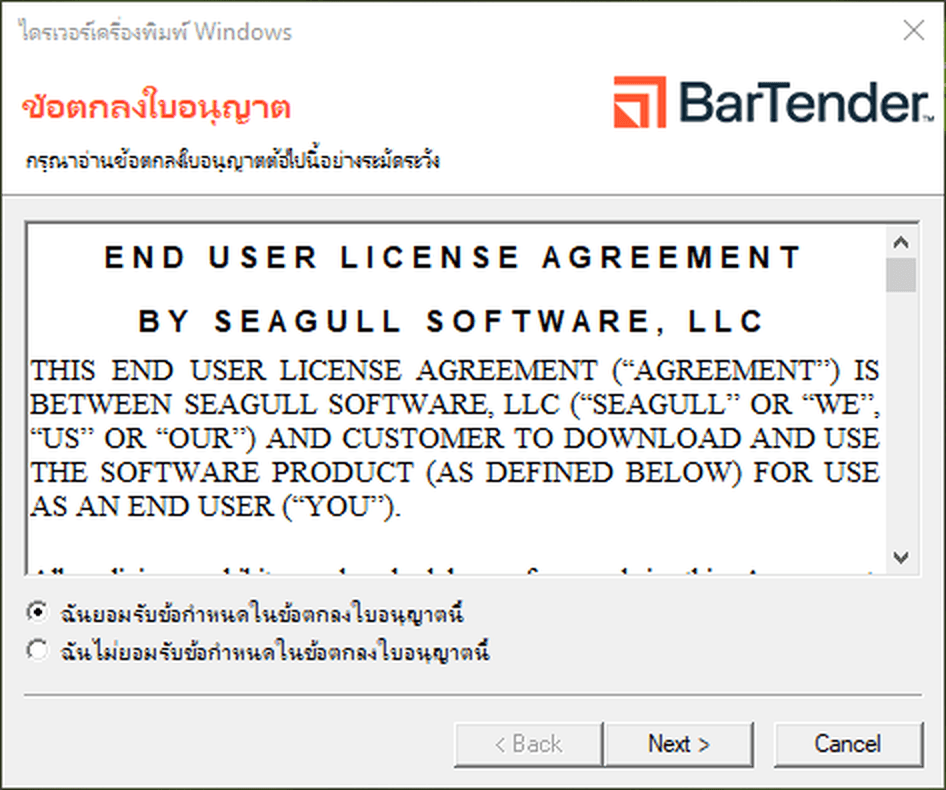
เลือก "ฉันยอมรับข้อกำหนดในข้อตกลงใบอนุญาตนี้" แล้วกด Next >
1.2 เลือกโฟลเดอร์ปลายทาง
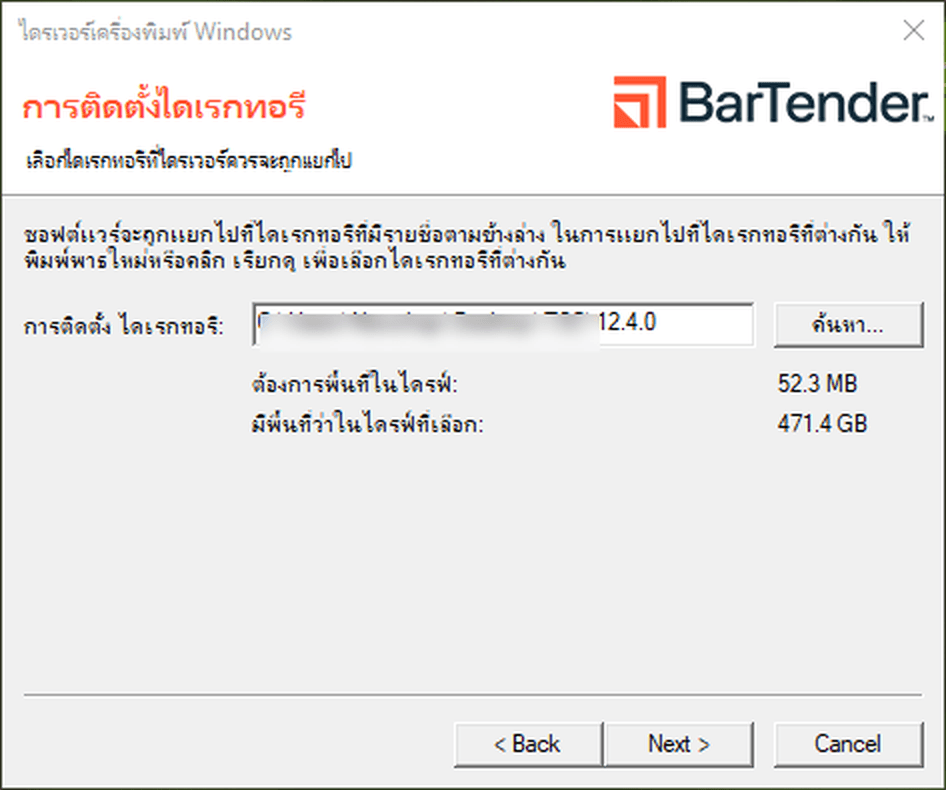
โปรแกรมเสนอโฟลเดอร์ปลายทางบน Desktop ให้อัตโนมัติ (ต้องการพื้นที่ประมาณ 52 MB) ปล่อยค่าเดิมได้เลย แล้วกด Next >
1.3 แตกไฟล์เสร็จ — เปิด Driver Wizard ต่อทันที
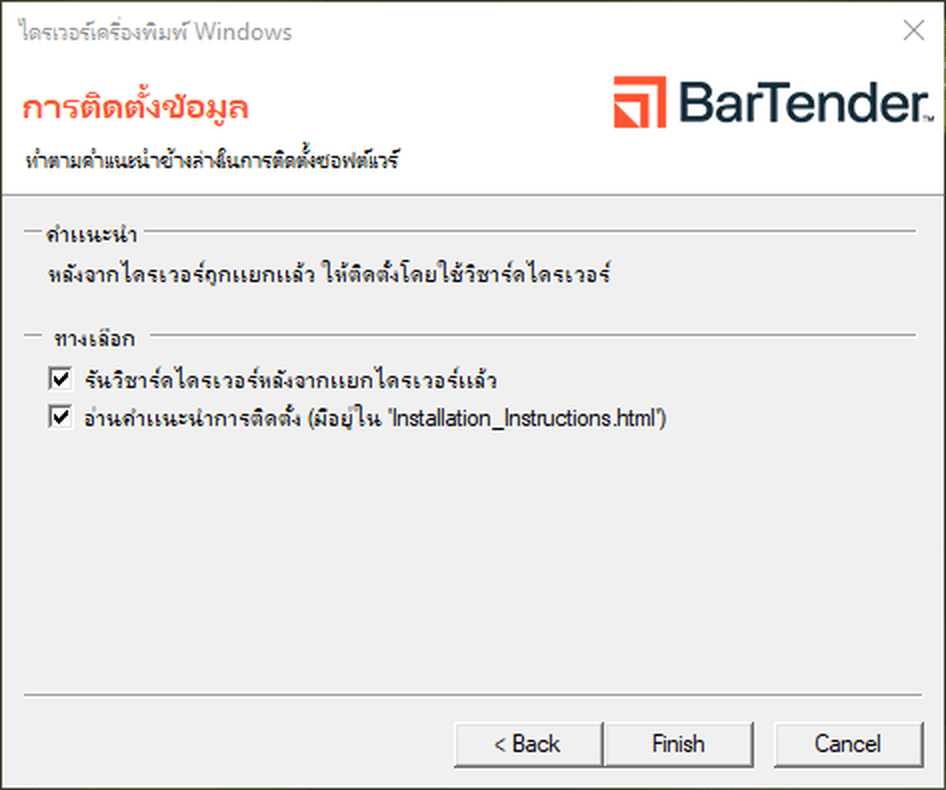
เมื่อแตกไฟล์เสร็จ ให้ติ๊ก "รันวิซาร์ดไดรเวอร์หลังจากแตกไดรเวอร์แล้ว" ไว้ (ค่าเริ่มต้นติ๊กอยู่แล้ว) ส่วนช่อง "อ่านคำแนะนำการติดตั้ง" จะติ๊กหรือไม่ก็ได้ — ถ้าติ๊กจะเปิดไฟล์ Installation_Instructions.html ในเบราว์เซอร์ จากนั้นกด Finish
03ขั้นตอนที่ 2: ติดตั้งไดรเวอร์ด้วย Seagull Driver Wizard
หลังกด Finish โปรแกรม Seagull Driver Wizard จะเปิดขึ้น (Windows อาจถามสิทธิ์ผู้ดูแลอีกครั้ง กด Yes)
2.1 เลือก "ติดตั้งไดรเวอร์เครื่องพิมพ์"
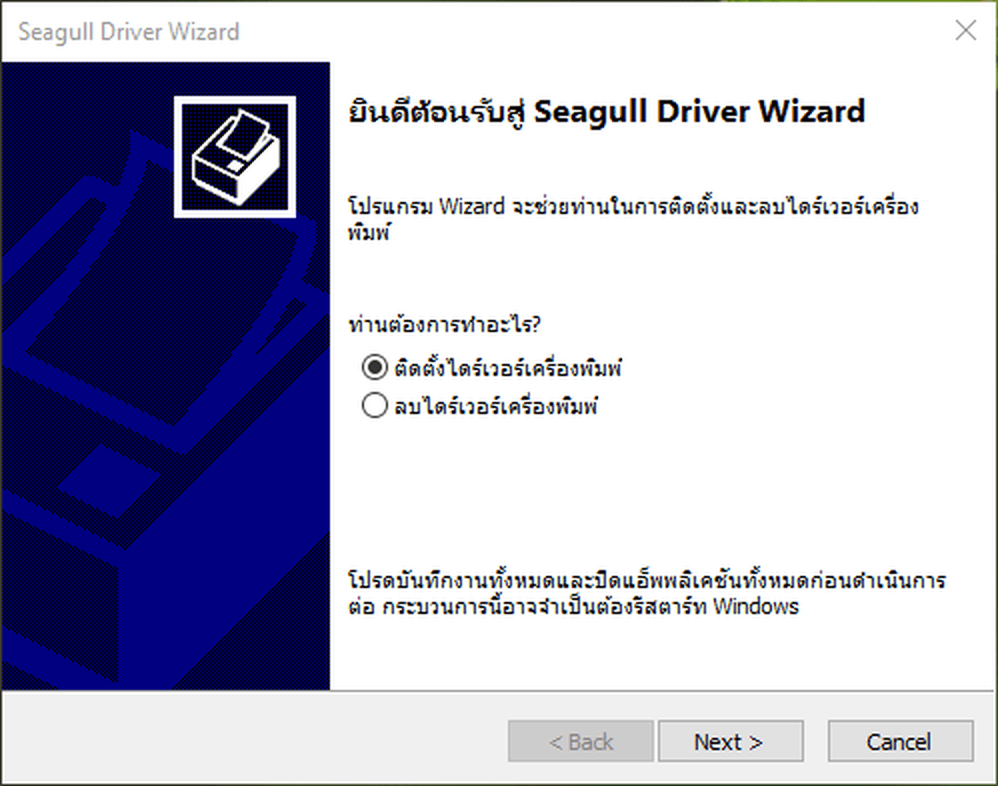
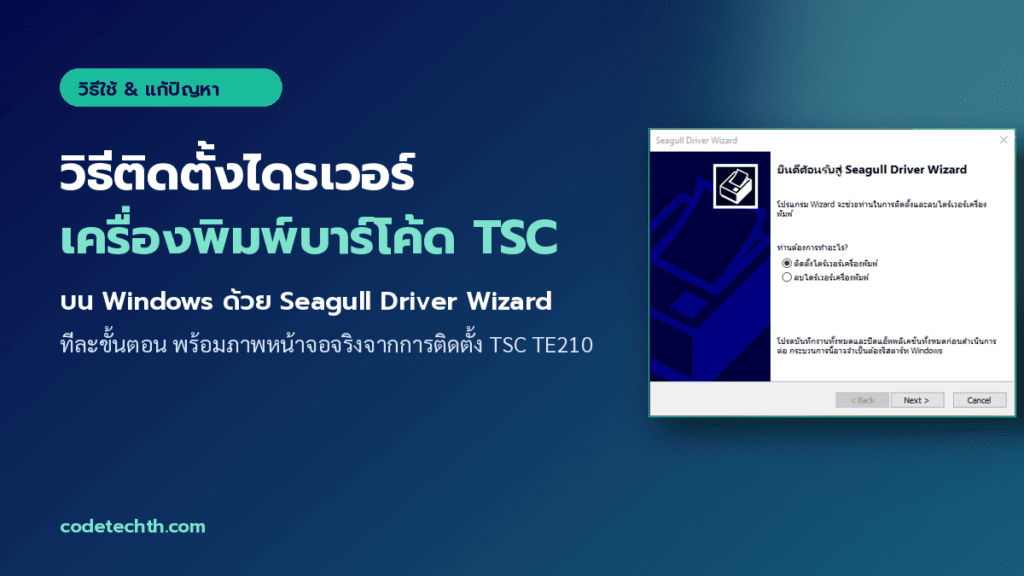
หน้าต้อนรับมี 2 ตัวเลือก ให้เลือก ติดตั้งไดรเวอร์เครื่องพิมพ์ แล้วกด Next > (ตัวเลือก "ลบไดรเวอร์เครื่องพิมพ์" ใช้เมื่อต้องการถอนไดรเวอร์เก่าออก)
2.2 เลือกวิธีเชื่อมต่อ
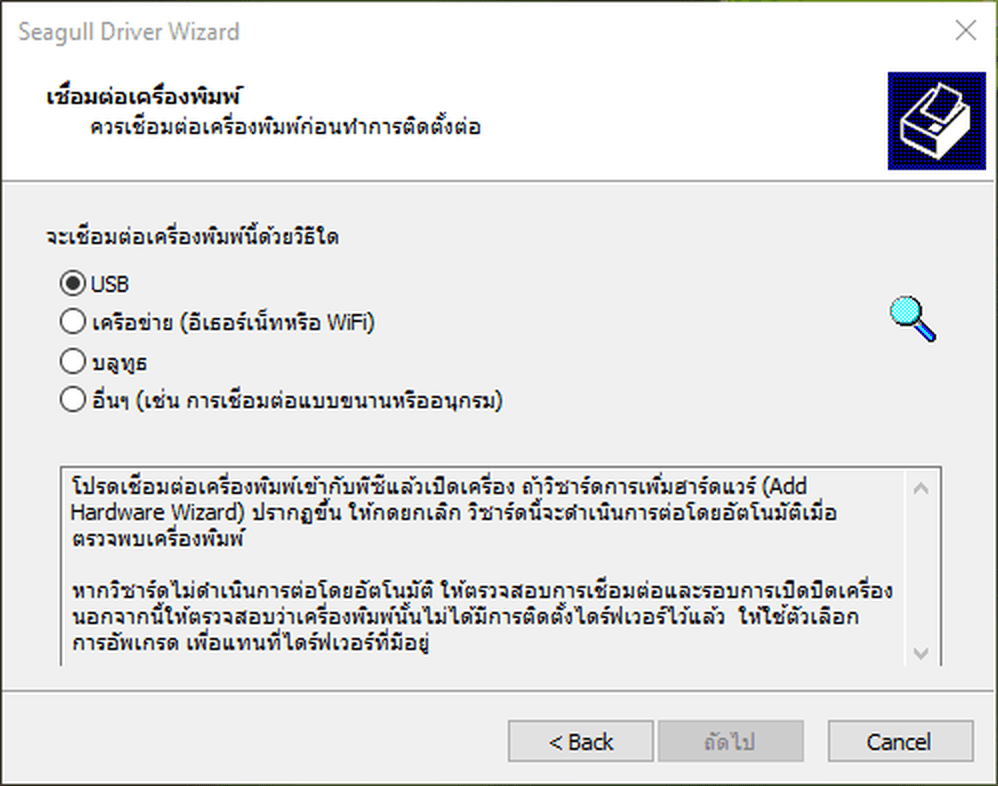
เลือก USB ถ้าต่อสายตรงกับคอมพิวเตอร์ โปรแกรมจะค้นหาเครื่องพิมพ์ให้เอง — ถ้าเครื่องต่ออยู่และเปิดแล้ว ปุ่ม ถัดไป จะกดได้ภายในไม่กี่วินาที
หากใช้เครื่องพิมพ์ผ่านสาย LAN/Wi‑Fi ให้เลือก เครือข่าย และหากต่อผ่านพอร์ตอื่น (เช่น Serial/Parallel) ให้เลือก อื่นๆ เพื่อเลือกรุ่นเครื่องพิมพ์เอง
2.3 โปรแกรมตรวจพบเครื่องพิมพ์ (Plug and Play)
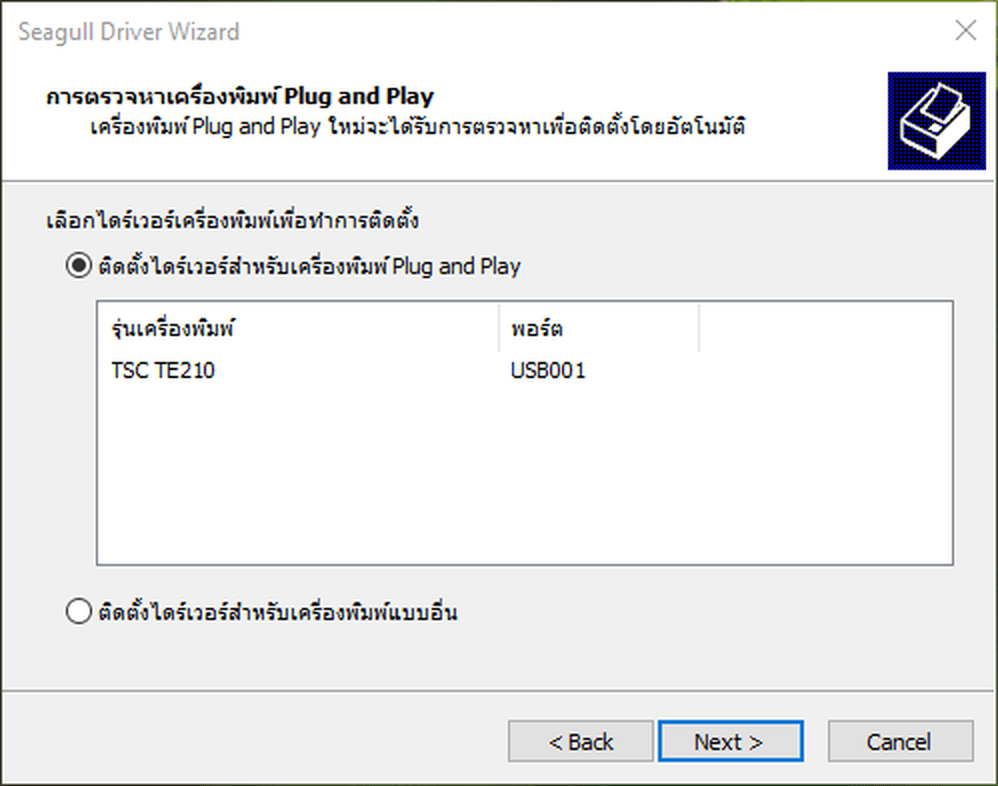
เมื่อพบเครื่อง โปรแกรมจะแสดงชื่อรุ่นและพอร์ตที่ต่อ เช่น TSC TE210 – USB001 ให้เลือกเครื่องในรายการแล้วกด Next >
ถ้ารายการว่าง ให้ตรวจสายและไฟเครื่องพิมพ์ กด < Back แล้วลองใหม่ หรือเลือก "ติดตั้งไดรเวอร์สำหรับเครื่องพิมพ์แบบอื่น" เพื่อเลือกรุ่นเอง
2.4 ตั้งชื่อเครื่องพิมพ์
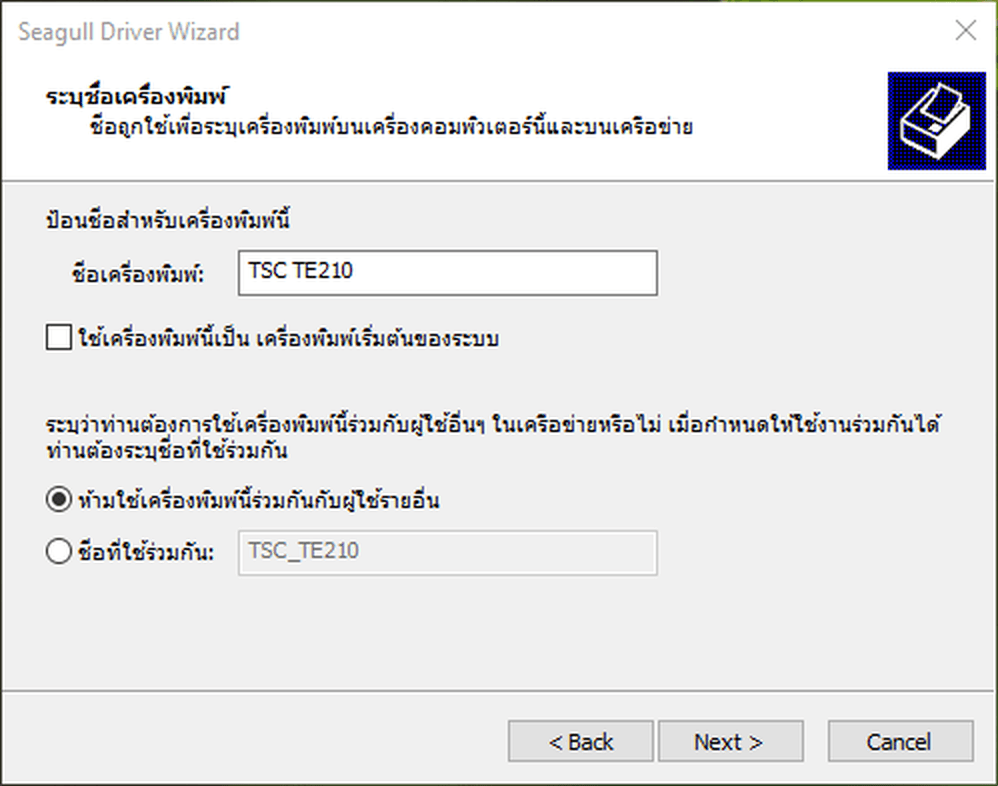
โปรแกรมตั้งชื่อตามรุ่น (เช่น TSC TE210) เปลี่ยนได้ตามต้องการ เช่น "TSC TE210 – คลังสินค้า" เพื่อให้แยกเครื่องได้ง่ายเมื่อมีหลายเครื่อง
- ใช้เครื่องพิมพ์นี้เป็นเครื่องพิมพ์เริ่มต้นของระบบ — แนะนำ ไม่ติ๊ก ถ้ายังใช้เครื่องพิมพ์เอกสารทั่วไปเป็นหลัก เพื่อไม่ให้เอกสาร A4 ถูกส่งไปเครื่องพิมพ์ฉลากโดยไม่ตั้งใจ
- แชร์เครื่องพิมพ์ — ถ้าไม่ต้องการให้เครื่องอื่นในเครือข่ายใช้ ปล่อยเป็น "ห้ามใช้เครื่องพิมพ์นี้ร่วมกับผู้รายอื่น"
กด Next >
2.5 ตรวจสรุปแล้วกด Finish
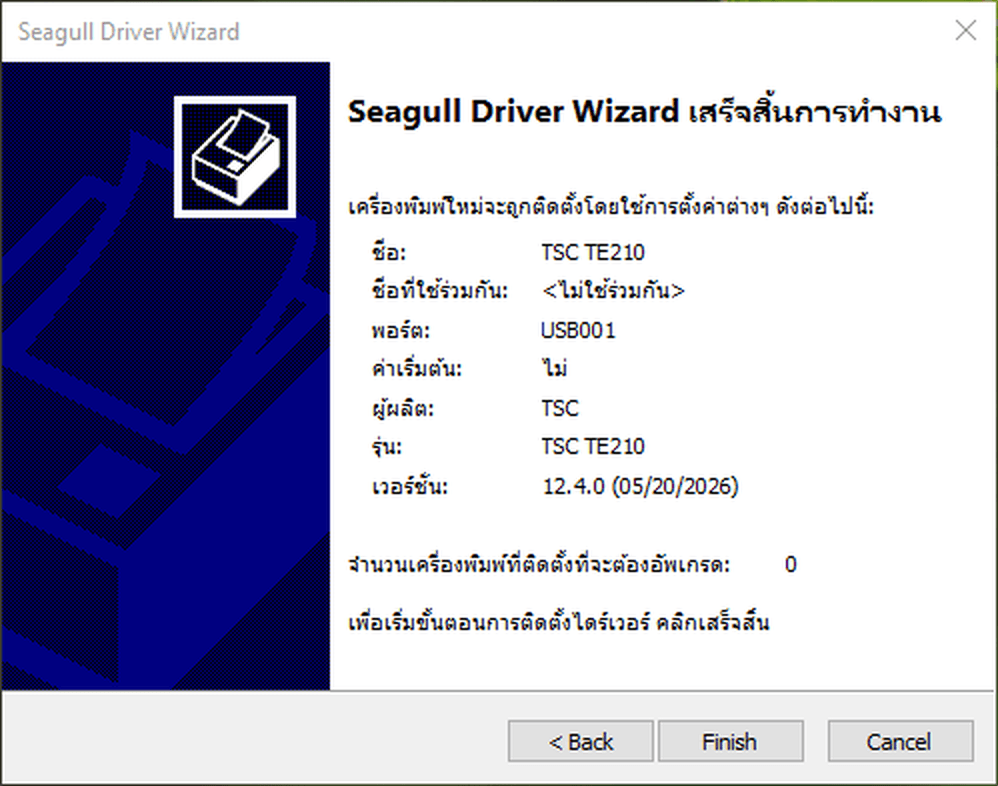
หน้าสรุปแสดงชื่อ, พอร์ต (USB001), ผู้ผลิต, รุ่น และเวอร์ชันไดรเวอร์ (12.4.0) ตรวจให้ถูกต้องแล้วกด Finish โปรแกรมจะติดตั้งให้ใช้เวลาไม่นาน
2.6 ติดตั้งเสร็จ
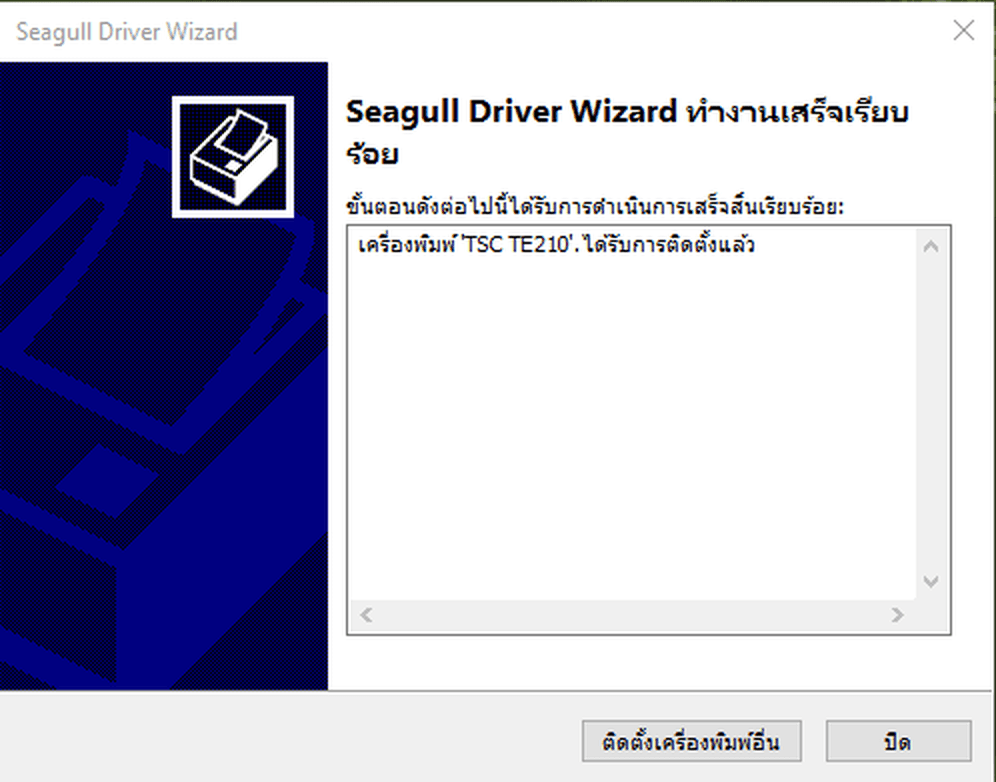
เมื่อขึ้นข้อความ "เครื่องพิมพ์ 'TSC TE210' ได้รับการติดตั้งแล้ว" ถือว่าเสร็จสมบูรณ์ กด ปิด ได้เลย (ปุ่ม "ติดตั้งเครื่องพิมพ์อื่น" ใช้เมื่อมีเครื่องพิมพ์ TSC อีกเครื่องที่ต้องการติดตั้งต่อ)
04ตรวจสอบหลังติดตั้ง
เปิด Control Panel › Devices and Printers (หรือ Settings › Printers & scanners) จะเห็นชื่อเครื่องพิมพ์ TSC ที่เพิ่งติดตั้งอยู่ในรายการ จากนั้นสั่งพิมพ์จากโปรแกรมออกแบบฉลาก (เช่น BarTender) โดยเลือกเครื่องพิมพ์ชื่อนี้ได้ทันที
05ปัญหาที่พบบ่อย
ปุ่ม "ถัดไป" กดไม่ได้ในหน้าเลือกการเชื่อมต่อ (USB)
โปรแกรมยังไม่พบเครื่อง — ตรวจว่าสาย USB เสียบแน่นทั้งสองด้าน เครื่องพิมพ์เปิดอยู่ ลองเปลี่ยนพอร์ต USB แล้วรอสักครู่
Windows ถามสิทธิ์ผู้ดูแลแต่กดไม่ได้
ต้องใช้บัญชี Windows ที่มีสิทธิ์ Administrator หรือให้ผู้ดูแลระบบของบริษัทกดยืนยันให้
มีไดรเวอร์เวอร์ชันเก่าอยู่แล้ว
ติดตั้งทับได้ตามขั้นตอนเดิม (การทดสอบในบทความนี้ก็ทำบนเครื่องที่เคยติดตั้งไดรเวอร์ TE210 ไว้แล้ว) หรือเลือก "ลบไดรเวอร์เครื่องพิมพ์" ในหน้าต้อนรับเพื่อถอนตัวเก่าออกก่อน
การติดตั้งไดรเวอร์ TSC มี 2 ช่วง คือ แตกไฟล์ (ยอมรับข้อตกลง → เลือกโฟลเดอร์ → Finish) และ Seagull Driver Wizard (ติดตั้งไดรเวอร์ → เลือก USB → เลือกเครื่องที่ตรวจพบ → ตั้งชื่อ → Finish) จำง่าย ๆ ว่าต่อสายและเปิดเครื่องพิมพ์ก่อนเสมอ โปรแกรมจะจัดการที่เหลือให้
ติดตั้งแล้วยังพิมพ์ไม่ออก หรือต้องการให้ทีม Codetech ช่วยตั้งค่าเครื่องพิมพ์และออกแบบฉลาก ทักแชท LINE @codetech หรือโทร 099-352-3649 ได้เลย